

Perangkat & Hardware
Monitor Gaming: Memahami Refresh Rate, Jenis Panel, dan Response Time
Angka seperti 144 Hz, 1 ms, dan IPS tertera besar di kemasan monitor. Apa artinya buat pengalaman bermain, dan mana yang layak dibayar lebih?
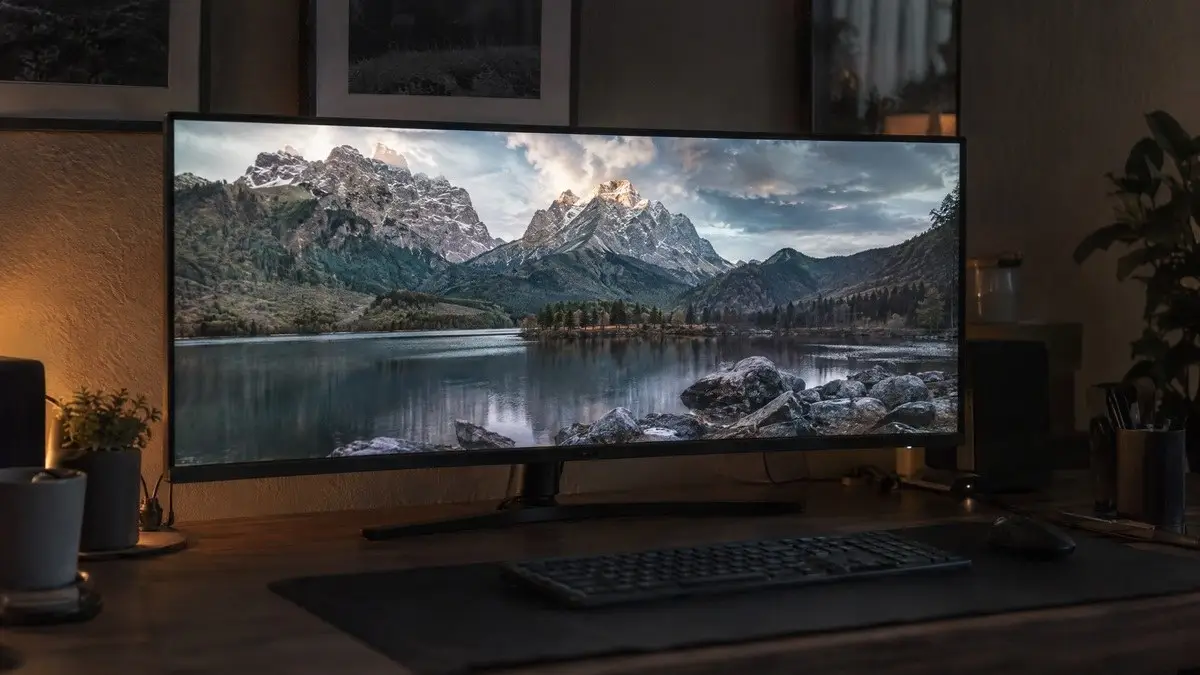
Monitor adalah satu-satunya komponen yang langsung kamu lihat setiap detik bermain, tetapi sering jadi bagian terakhir yang dipikirkan. Kartu grafis mahal akan terasa percuma kalau layarnya hanya mampu menampilkan sebagian dari frame yang dihasilkan. Berikut penjelasan istilah-istilah utama yang perlu kamu kenali.
Refresh rate: berapa kali layar memperbarui gambar
Satuannya hertz (Hz). Layar 60 Hz memperbarui gambar 60 kali per detik, sedangkan 144 Hz melakukannya 144 kali. Perbedaan ini paling terasa saat gerakan cepat: memutar kamera, menggerakkan kursor, atau melacak target di game tembak-menembak. Banyak pemain yang pindah dari 60 ke 144 Hz melaporkan bahwa semua tampak lebih halus, bahkan di Windows saat sekadar menggeser jendela.
Syaratnya, game kamu harus mampu menghasilkan frame rate setinggi itu. Monitor 240 Hz tidak ada gunanya kalau PC hanya sanggup 70 FPS di game yang kamu mainkan. Untuk kebanyakan orang, 144 Hz sampai 165 Hz sudah memberi peningkatan yang jelas dengan harga masuk akal. Satu hal yang sering terlupa: refresh rate perlu diaktifkan manual di pengaturan layar Windows, karena monitor baru kadang masih berjalan di 60 Hz.
Resolusi dan ukuran layar
Tiga resolusi yang paling umum adalah 1080p (Full HD), 1440p (QHD), dan 2160p (4K). Semakin tinggi resolusi, semakin tajam gambar, tetapi semakin berat bagi kartu grafis. Pada layar 24 inci, 1080p sudah cukup tajam. Di 27 inci, 1440p memberi ketajaman yang lebih seimbang. Layar 4K baru benar-benar masuk akal kalau GPU-mu kuat dan kamu juga memakai monitor itu untuk keperluan lain seperti menyunting foto.
Jarak duduk juga berperan. Layar yang terlalu besar untuk jarak dekat membuat mata harus bergerak terus untuk melihat pojok layar, yang justru mengganggu di game kompetitif.
Jenis panel
Jenis panel menentukan karakter gambar.
| Panel | Kelebihan | Kekurangan |
|---|---|---|
| TN | Cepat dan murah | Warna dan sudut pandang paling lemah |
| IPS | Warna akurat, sudut pandang lebar | Kontras biasanya sedang, bisa ada backlight bleed |
| VA | Kontras tinggi, hitam pekat | Gerakan gelap bisa terlihat berbayang di sebagian model |
| OLED | Hitam sempurna, respons sangat cepat | Harga tinggi, perlu waspada burn-in pada tampilan statis |
Untuk pemakaian umum, IPS adalah pilihan yang paling aman bagi kebanyakan orang. Pemain yang suka game sinematik dan bermain di ruangan gelap mungkin lebih menyukai VA atau OLED. Pemain kompetitif yang mengejar kecepatan murni biasanya memilih panel IPS cepat.
Response time: angka yang perlu dibaca hati-hati
Kemasan sering menonjolkan angka "1 ms". Masalahnya, produsen mengukurnya dengan cara berbeda dan angka tersebut biasanya adalah kondisi terbaik pada mode tertentu. Jangan menjadikannya satu-satunya dasar keputusan. Ulasan independen yang mengukur ghosting atau overshoot lebih bisa dipercaya daripada angka di kotak. Kalau kamu bisa melihat langsung di toko, coba gerakkan jendela atau putar video bergerak cepat dan perhatikan apakah ada jejak bayangan.
Adaptive sync: mengakhiri robekan gambar
Ketika frame rate game tidak sinkron dengan refresh rate layar, muncul garis robekan atau yang disebut screen tearing. Teknologi adaptive sync membuat monitor menyesuaikan refresh rate-nya mengikuti output GPU. Ada beberapa merek dagang, seperti G-Sync dan FreeSync, tetapi prinsipnya sama. Cek kompatibilitasnya dengan kartu grafismu, karena sebagian besar monitor modern sudah mendukungnya, dan fitur ini perlu diaktifkan di driver GPU.
HDR: jangan terlalu cepat tergiur
Label HDR pada monitor murah sering kali hanya berarti layar bisa menerima sinyal HDR, bukan menampilkannya dengan baik. HDR yang benar-benar terasa membutuhkan kecerahan puncak yang tinggi dan pengaturan pencahayaan yang bagus. Kalau anggaranmu terbatas, lebih baik investasikan pada refresh rate dan kualitas panel dasar.
Kabel dan port
Hal sepele yang sering menggagalkan: kabel yang salah. Untuk refresh rate tinggi di resolusi 1080p atau 1440p, DisplayPort adalah pilihan yang paling andal. HDMI juga bisa, tetapi versi kabel dan port menentukan batasnya. Kalau monitormu tidak mau mencapai 144 Hz, kabel yang terlalu lama atau versi HDMI yang rendah adalah tersangka pertama.
Ringkasan belanja
Tentukan resolusi dan ukuran yang cocok dengan kemampuan GPU dan jarak duduk, pilih refresh rate sekitar 144 Hz kalau anggaranmu terbatas, ambil panel IPS sebagai pilihan aman, dan pastikan ada dukungan adaptive sync. Soal HDR dan angka response time yang mencolok, perlakukan sebagai bonus, bukan alasan utama membeli. Dengan urutan itu, layar yang kamu pilih akan melayani GPU-mu dengan sepadan.
Baca juga: Kamus pengaturan grafis dan Merakit PC gaming pertama.
Sumber rujukan
Baca Juga
Perangkat & Hardware
RAM, VRAM, dan SSD: Mana yang Benar-Benar Memengaruhi Performa Game?
Perangkat & Hardware
Merakit PC Gaming Pertama: Urutan Memilih Komponen dan Langkah Pemasangan
Perangkat & Hardware