Menaikkan FPS di PC Tanpa Upgrade Hardware: Urutan Langkah yang Masuk Akal
Sebelum mengeluarkan uang untuk komponen baru, ada beberapa hal gratis yang bisa dicoba. Ini urutan pemeriksaan dari yang paling berdampak sampai yang kecil.
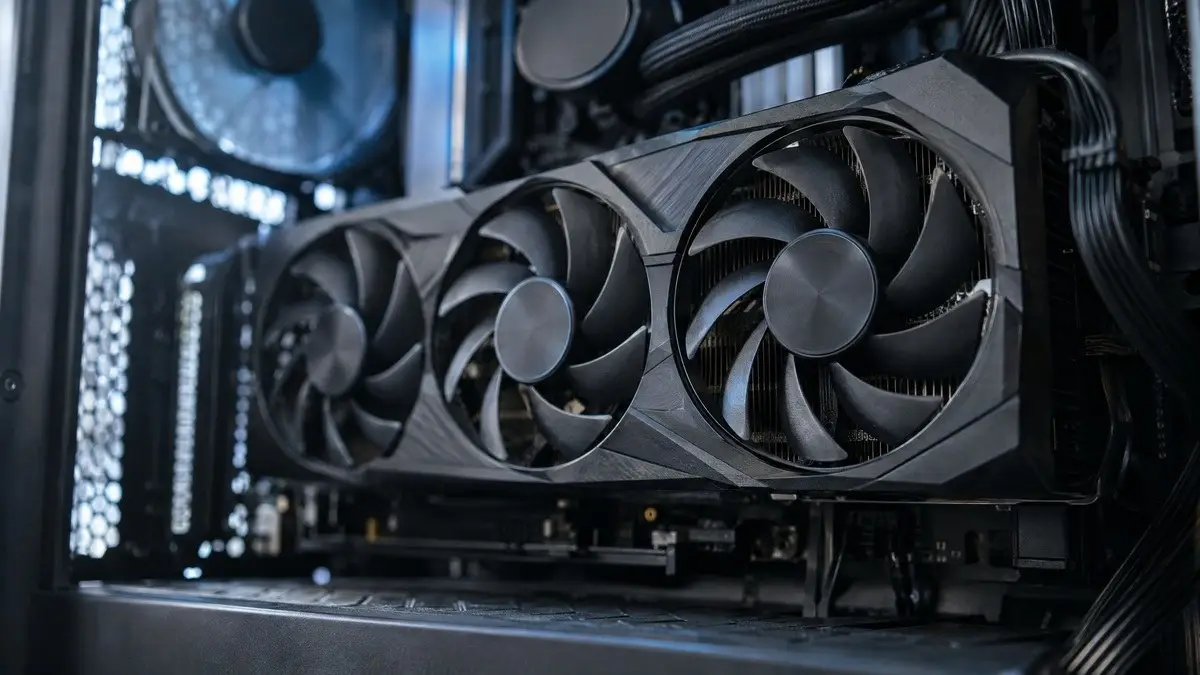
Game yang terasa berat tidak selalu berarti komputermu sudah kewalahan. Seringkali ada pengaturan yang belum optimal, driver yang kedaluwarsa, atau debu yang menumpuk di kipas. Berikut urutan langkah yang bisa dicoba, dari yang paling mudah dan paling berpengaruh.
1. Pastikan masalahnya benar-benar FPS
Sebelum mengubah apa pun, bedakan antara FPS rendah dan lag jaringan. FPS rendah membuat gambar patah-patah di layar. Lag jaringan membuat karakter melompat atau aksi terlambat meskipun gambar tetap mulus. Aktifkan penghitung FPS (banyak game punya opsinya, atau gunakan overlay dari driver GPU) supaya kamu punya angka pembanding sebelum dan sesudah perubahan.
2. Perbarui driver kartu grafis
Produsen GPU secara rutin merilis driver yang memperbaiki performa untuk game baru. Unduh langsung dari situs resmi produsen, bukan dari situs pihak ketiga. Setelah memasang, mulai ulang komputer. Langkah sederhana ini kadang memberi perbaikan yang terasa, terutama untuk game yang baru dirilis.
3. Turunkan pengaturan yang paling berat
Tidak semua pengaturan grafis sama mahalnya. Beberapa yang biasanya paling menggerus FPS dengan perbedaan visual yang kecil:
- Bayangan (shadows), terutama kualitas tertinggi
- Efek volumetrik seperti kabut dan cahaya
- Ray tracing, kalau game menawarkannya
- Kualitas anti-aliasing yang sangat tinggi
- Jarak pandang objek (view distance) pada game dunia terbuka
Turunkan satu per satu dan perhatikan perubahan angka FPS. Cara ini jauh lebih efektif daripada langsung memilih preset "rendah" yang mengorbankan semua hal. Tekstur tinggi biasanya tidak banyak membebani GPU selama VRAM-nya cukup, jadi pertahankan itu kalau bisa.
4. Manfaatkan upscaling
Banyak game modern menawarkan teknologi penskalaan seperti DLSS, FSR, atau XeSS. Game dirender di resolusi lebih rendah, lalu ditingkatkan ke resolusi layar dengan bantuan algoritma. Hasilnya, FPS naik cukup besar dengan penurunan kualitas yang untuk banyak orang hampir tidak kentara pada mode kualitas. Teknologi yang tersedia bergantung pada kartu grafis dan game-nya, jadi periksa menu grafis.
5. Atur plan daya dan mode game Windows
Di laptop, pastikan perangkat tercolok ke listrik dan memakai pengaturan daya performa tinggi. Pada baterai, sistem sering memangkas kinerja secara otomatis. Di Windows, mode Game dan pengaturan grafis per aplikasi juga layak diperiksa, supaya game memakai GPU utama dan bukan grafis terintegrasi, hal yang cukup sering terjadi di laptop dengan dua GPU.
6. Tutup program yang tidak diperlukan
Browser dengan puluhan tab, aplikasi sinkronisasi, dan program yang berjalan di latar bisa memakan RAM dan siklus prosesor. Buka Task Manager sebelum bermain dan lihat apa yang memakai sumber daya tinggi. Cukup tutup yang tidak kamu perlukan. Tidak perlu mematikan layanan sistem yang tidak kamu pahami.
7. Batasi FPS agar stabil
Frame rate yang terlalu naik-turun terasa lebih mengganggu daripada angka tetap yang sedikit lebih rendah. Menetapkan batas FPS, misalnya sama dengan refresh rate monitormu, membuat GPU tidak bekerja berlebihan, menurunkan suhu, dan menghasilkan gerakan yang lebih konsisten.
8. Periksa suhu dan bersihkan debu
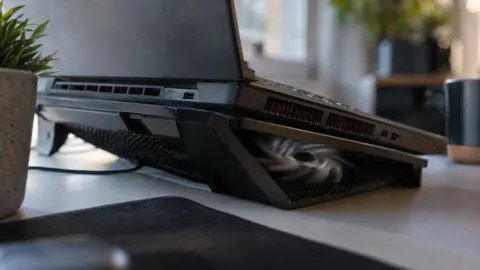
Komponen yang terlalu panas akan menurunkan kecepatannya sendiri, sebuah mekanisme perlindungan yang disebut thermal throttling. Kalau FPS bagus di awal lalu merosot setelah beberapa menit, suhu adalah kandidat utama. Bersihkan debu pada kipas dan heatsink, pastikan ventilasi tidak tertutup, dan pantau suhu dengan aplikasi pemantau. Perawatan ini gratis dan hasilnya sering mengejutkan, terutama di perangkat yang sudah bertahun-tahun dipakai.
9. Pasang game di SSD
Seperti dibahas di artikel lain di situs ini, SSD tidak banyak menaikkan angka FPS, tetapi bisa mengurangi tersendat pada game yang memuat data terus-menerus. Kalau game besar masih di hard disk, memindahkannya layak dicoba.
Hal yang sebaiknya kamu hindari
Internet penuh dengan "trik registry" atau aplikasi pengoptimal ajaib yang menjanjikan lonjakan FPS. Sebagian besar tidak berdampak nyata, dan sebagian lain berpotensi merusak sistem atau membawa malware. Perubahan yang bisa kamu jelaskan sendiri, seperti driver, pengaturan grafis, dan suhu, lebih aman dan lebih efektif. Hindari juga mengunduh "FPS booster" dari sumber tidak jelas.
Kapan upgrade layak dipertimbangkan?
Kalau semua langkah di atas sudah dicoba dan game favoritmu tetap tidak nyaman pada pengaturan rendah, barulah masuk akal memikirkan peningkatan perangkat keras. Pada saat itu, kamu sudah punya data: kamu tahu apakah masalahnya ada di GPU, prosesor, atau memori, dan bisa memilih upgrade dengan lebih tepat sasaran. Itulah keuntungan terbesar dari proses ini. Kamu berhenti menebak-nebak dan mulai mengambil keputusan berdasarkan bukti.
Baca juga: Mengatasi ping tinggi dan lag, Kamus pengaturan grafis dan Menjaga suhu laptop gaming.